
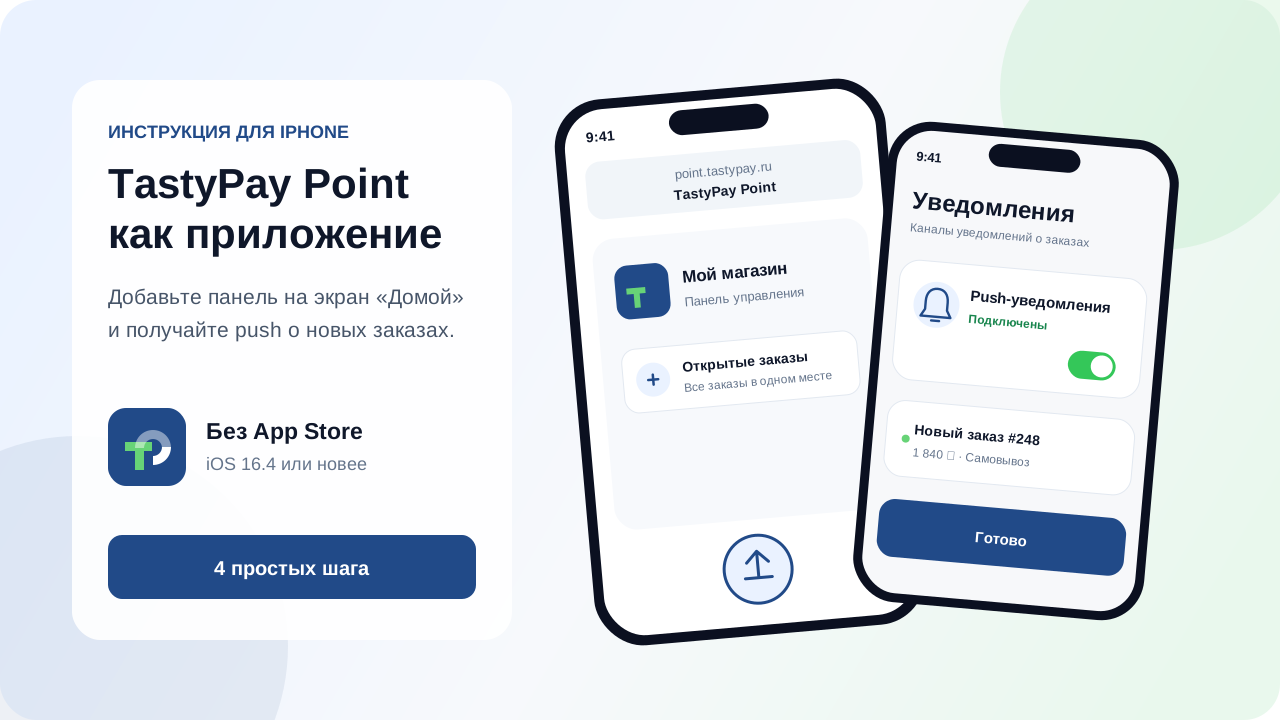
Коротко: откройте point.tastypay.ru в Safari → нажмите «Поделиться» → «На экран Домой» → «Добавить». Затем запустите TastyPay Point с нового значка и включите push в разделе «Уведомления».
Что потребуется
Откройте TastyPay Point в Safari
На iPhone откройте Safari, перейдите на point.tastypay.ru и войдите в аккаунт. Нажмите кнопку «Поделиться» в панели Safari.
Выберите «На экран Домой»
Прокрутите меню «Поделиться» вниз и нажмите «На экран Домой». Если пункта нет, выберите «Редактировать действия» и добавьте его в список.
Нажмите «Добавить»
Оставьте название TastyPay Point. Если на экране есть переключатель «Открыть как веб-приложение», убедитесь, что он включён. Нажмите «Добавить» в правом верхнем углу.
Откройте приложение с нового значка
Вернитесь на экран «Домой» и нажмите значок TastyPay Point. Это важно: push нужно включать именно в приложении, запущенном со значка, а не во вкладке Safari.
Включите push-уведомления
В TastyPay Point откройте карточку «Уведомления». В строке «Push-уведомления» включите переключатель, затем в системном окне iPhone нажмите «Разрешить».
- На главной странице нажмите «Уведомления».
- Включите переключатель «Push-уведомления».
- Подтвердите доступ кнопкой «Разрешить».
- Убедитесь, что статус изменился на «Подключён».
Если уведомления были запрещены
Если вы нажали «Не разрешать», повторный системный вопрос может не появиться. Откройте «Настройки» → «Приложения» → «TastyPay Point» → «Уведомления» и включите «Допуск уведомлений».
Частые вопросы
Почему приложения нет в App Store?
Нативное приложение TastyPay Point сейчас распространяется через RuStore для Android. На iPhone используется веб-приложение: после добавления на экран «Домой» оно открывается отдельно от Safari и поддерживает push на iOS 16.4 и новее.
Пункт «На экран Домой» не отображается. Что делать?
Убедитесь, что страница открыта в Safari. Прокрутите меню «Поделиться» вниз, нажмите «Редактировать действия» и добавьте «На экран Домой».
Почему переключатель push не включается?
Проверьте версию iOS, запустите TastyPay Point именно со значка на экране «Домой» и разрешите уведомления в настройках iPhone. Также убедитесь, что интернет-соединение активно.
Можно ли удалить приложение?
Да. Нажмите и удерживайте значок TastyPay Point на экране «Домой», затем выберите «Удалить закладку» или «Удалить приложение». Учётная запись и данные магазина при этом не удаляются.
Официальная справка Apple
Откройте TastyPay Point на iPhone
Перейдите в панель через Safari и следуйте инструкции. Установка займёт около трёх минут.